
Toto je starší verze dokumentu!
Dashboard
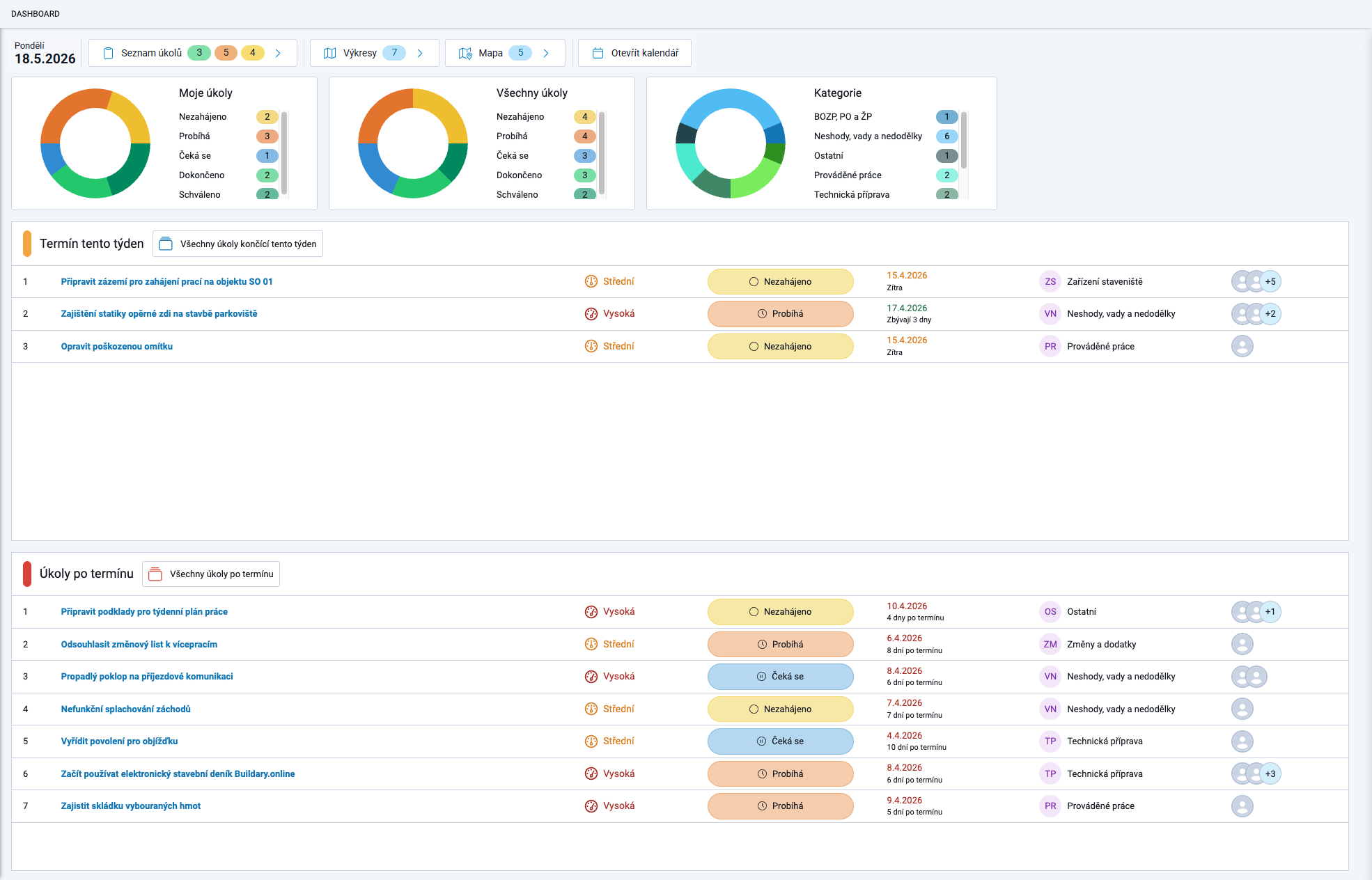
Dashboard je přehledná interaktivní nástěnka úkolů, která slouží jednak jako jednoduchý přehled úkolů dle jednotlivých fází, ale také jako rychlý rozcestník.
Funkčně a obsahově je složená ze tří částí:
- horní řádek s aktuálním datumem a rozcestníkem
- přehledové grafy úkolů dle tří různých kritérií
- dva seznamy úkolů dle termínu
Níže každou část přiblížíme.
1/ Horní řádek - datum, rozcestník, kalendář

Horní řádek okna Dashboard je tvořen aktuálním datumem a 4 tlačítky:
- Seznam úkolů → tlačítko obsahuje počet dokončených / probíhajících / nezahájených úkolů a otevírá stránku Seznam úkolů
- Výkresy → číslice vyjadřuje počet úkolů lokalizovaných do výkresů a otevírá stránku Výkresy a Mapa na záložce Výkresy
- Mapa → číslice vyjadřuje počet úkolů lokalizovaných do mapy a otevírá stránku Výkresy a Mapa na záložce Mapa
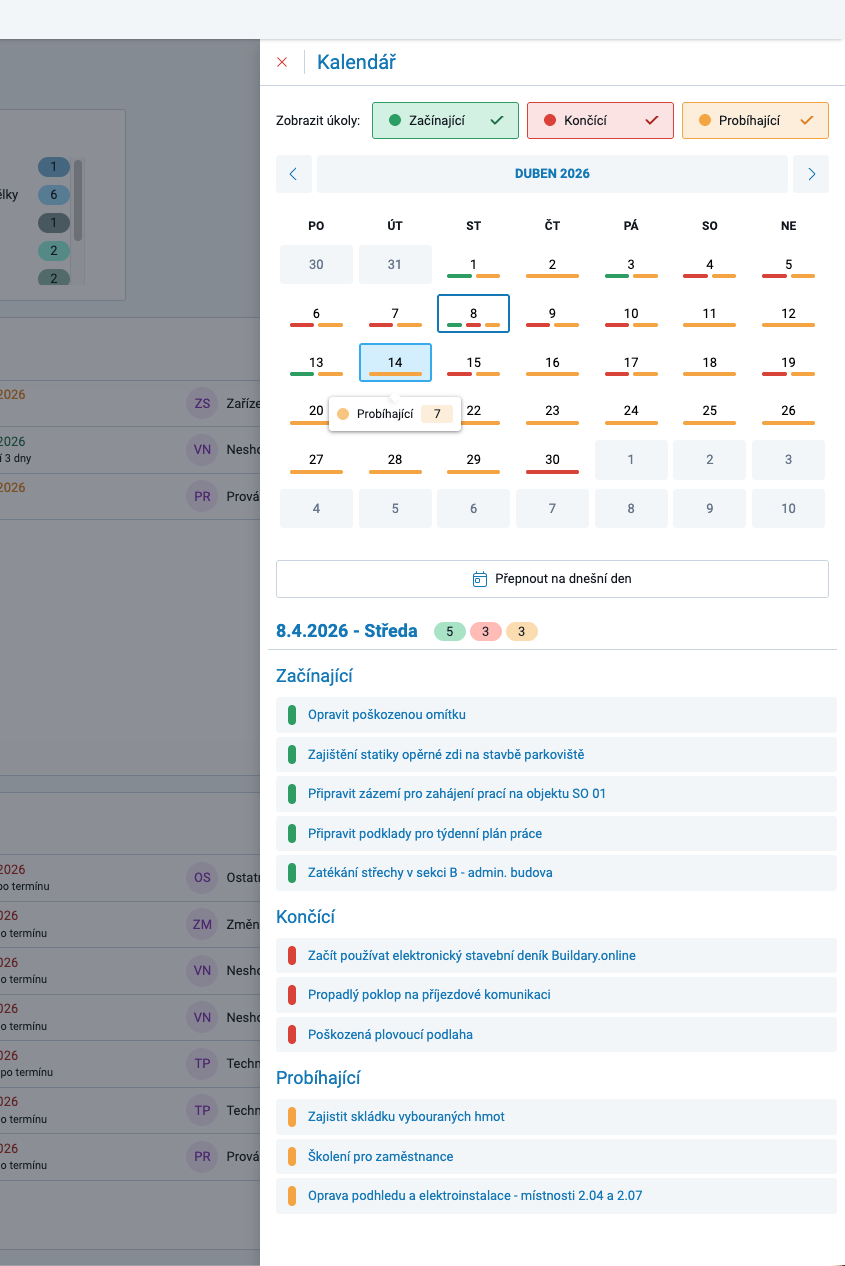
- Otevřít kalendář →
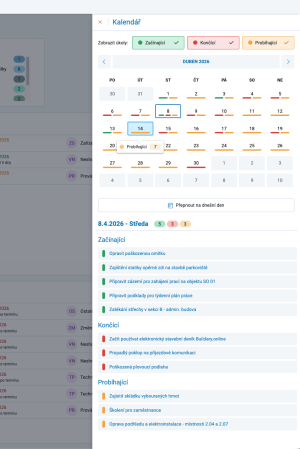
v pravé části okna Dashboard otevře kalendář na aktuálním měsíci se zapnutými, barevně rozlišenými, filtry úkolů ve fázi začínající / končící / probíhající.
Tyto filtry lze nad zobrazeným měsícem vypínat / zapínat dle potřebného zobrazení.
Označením dne v kalendáři se pod kalendářem zobrazí seznam úkolů tohoto dne.
Kliknutím na název konkrétního úkolu se otevře editace úkolu.
2/ Grafy

Prstencové grafy jsou přehledem počtu úkolů podle různých kritérií. Uživatel může vidět až 3 grafy:
- Graf Moje úkoly ⇒ obsahuje souhrn úkolů, kterých je uživatel řešitel nebo schvalovatel.
- Graf Všechny úkoly ⇒ mají k dispozici pouze uživatelé s oprávněním vidět všechny úkoly.
Úkoly uvedených dvou grafů jsou tříděny dle stavu úkolů (mimo stav „Koncept“ - úkoly tohoto typu graf neobsahuje, s ohledem na to, že se jedná o needitovatelnou šablonu).
- Graf Kategorie ⇒ třídí stejné úkoly, jako v grafu vlevo od něj, ale podle kategorie úkolů. Tedy „běžný“ uživatel má v tomto grafu „Moje úkoly“, uživatel s vyššími právy získá přehled všech úkolů dle kategorie.
Grafy jsou aktivní. Kliknutím na barevnou část grafu vyjadřující určitý typ úkolu odkáže uživatele na stránku Seznam úkolů s filtrováním úkolů dle nastavených parametrů - v seznamu tak uvidí přesně ty úkoly, kterých se zkoumaná část grafu týká.
3/ Seznamy úkolů dle termínu
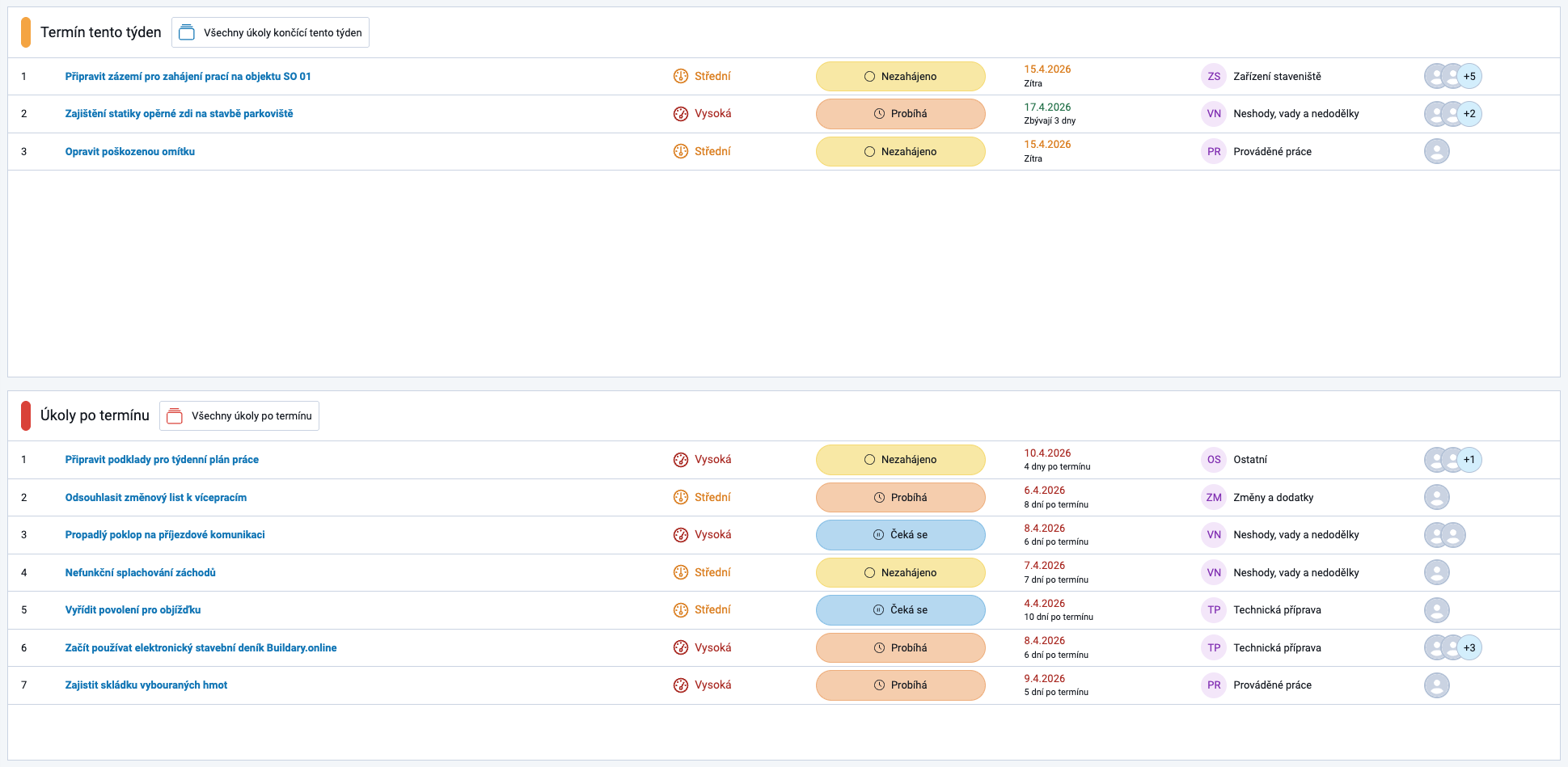
Třetí část nástěnky tvoří dva seznamy úkolů dle termínu:
- Termín tento týden ⇒ zahrnuje neukončené úkoly, které mají naplánovaný konec v nadcházejících dnech aktuálního kalendářního týdne, a dle nastavení práv se v něm zobrazují úkoly buď uživatelům ve vztahu řešitel / schvalovatel úkolu, nebo všechny
Tlačítko Všechny úkoly končící tento týden otevře stránku Seznamu úkolů s filtrem zobrazení úkolů pro aktuální týden od pondělí do neděle, bez ohledu na stav úkolu.
- Úkoly po termínu ⇒ zahrnuje neukončené úkoly po termínu opět buď ty, jichž je uživatel řešitelem nebo schvalovatelem, anebo všechny
Tlačítko Všechny úkoly po termínu otevře stránku Seznamu úkolů s filtrem na neukončené úkoly po termínu.
Kliknutím na název úkolu se otevře detail daného úkolu.
Úkoly, které měly být dokončeny v předešlých dnech aktuálního týdne, ale nebyly, spadnou automaticky po uplynutí nedodrženého termínu do seznamu úkolů po termínu.