Obsah
Nový úkol
Nový úkol se zadává ze stránky Seznam úkolů standardním způsobem pomocí ikony  , nebo přes fotografii - pomocí ikony
  .
.
1/ Nový úkol - standardní zadání úkolu
Základní údaje úkolu
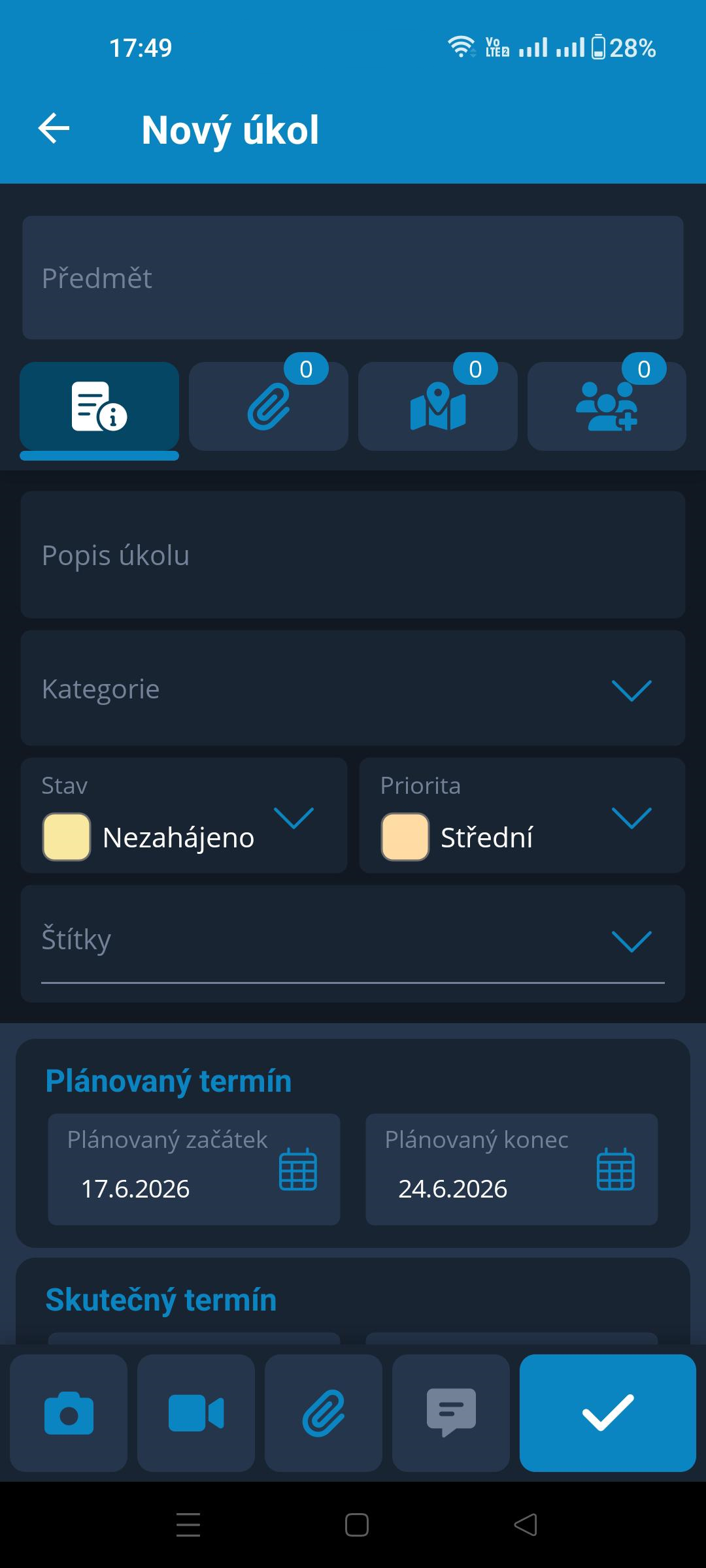
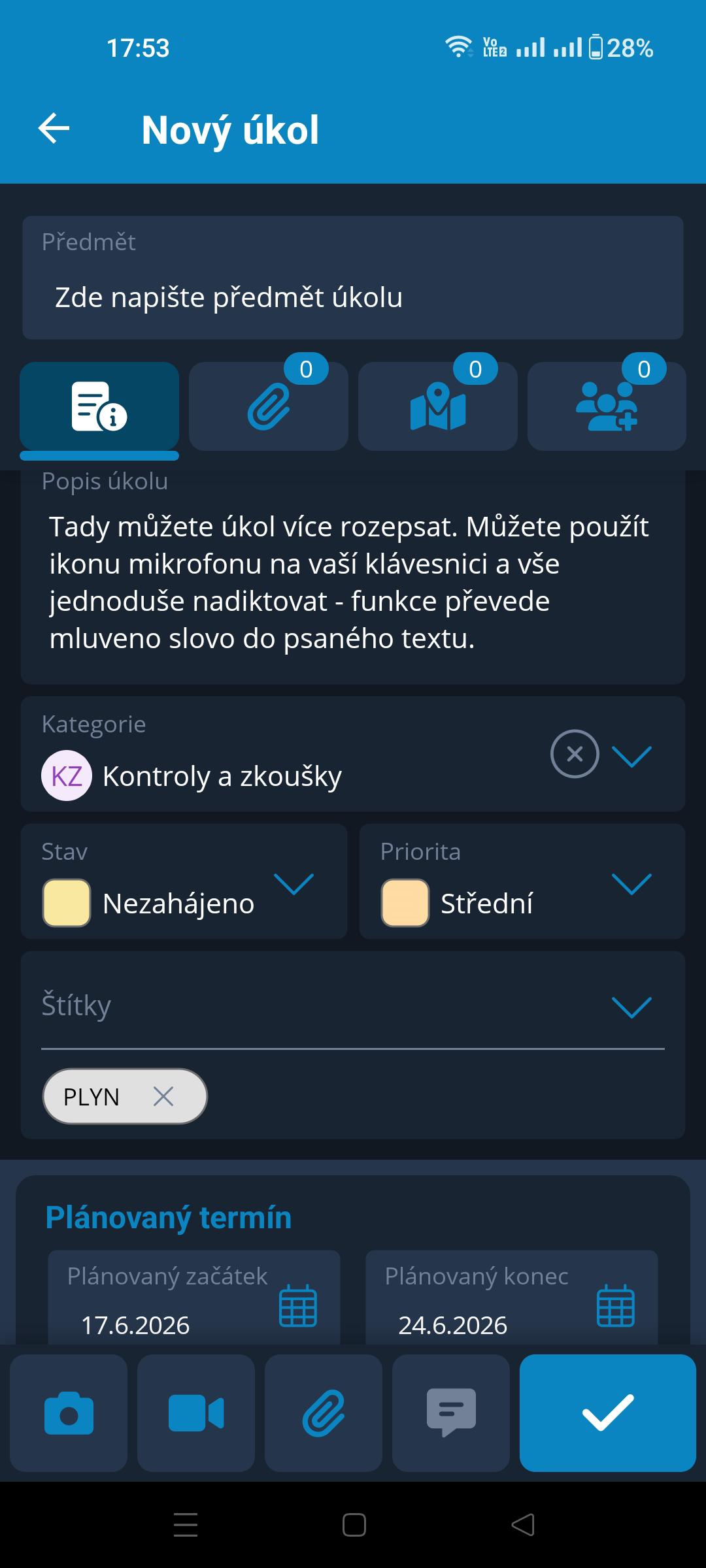
Zadání nového úkolu pomocí ikony otevře formulář - viz. první obrázek. Po zadání všech informací nového úkolu jej zadavatel uloží pomocí ikony fajfky  vpravo dole.
Do pole Předmět vloží zadavatel název úkolu - pokud možno krátký a výstižný.
Pod tímto polem jsou přepínače oddílů: Základní údaje (aktuální stránka) / Přílohy / Výkresy a Mapa / Účastníci (řešitelé a schvalovatelé) → doporučujeme nejprve vyplnit úvodní stránku, a teprve poté se přepnout do dalšího oddílu.
Do pole Popis úkolu je vhodné úkol více rozebrat, pokud není vše patrné z jeho Předmětu.
Pro zadání popisu může uživatel využít ikonu mikrofonu na klávesnici v jeho zařízení - zmáčknutím ikony dojde k aktivaci funkce převodu mluveného slova do psaného textu. Deaktivace funkce proběhne buď dalším stiskem ikony, případně se po delší hlasové odmlce deaktivuje sama. Tuto funkcionalitu svého zařízení může uživatel využít kdekoliv, kde se vysune klávesnice po kliknutí do pole pro zápis.
Kategorie nabídne číselník, ze kterého zadavatel vybere jednu možnost.
Stav je defaultně nastaven na Nezahájeno, zadavatel může z číselníku vybrat jinou možnost.
Priorita je defaultně nastavena na Střední, zadavatel ji může změnit.
Jsou-li v Nastavení stavby vytvořené Štítky, může zadavatel vybrat jednu nebo více možností.
Ve spodní části jsou kalendáře → Plánované termíny jsou defaultně nastaveny: začátek na aktuální den, kdy úkol vzniká / konec za + 7 dní ⇒ tyto přednastavené termíny může zadavatel změnit. Skutečné termíny zadavatel určovat nemůže.
Přílohy k úkolu
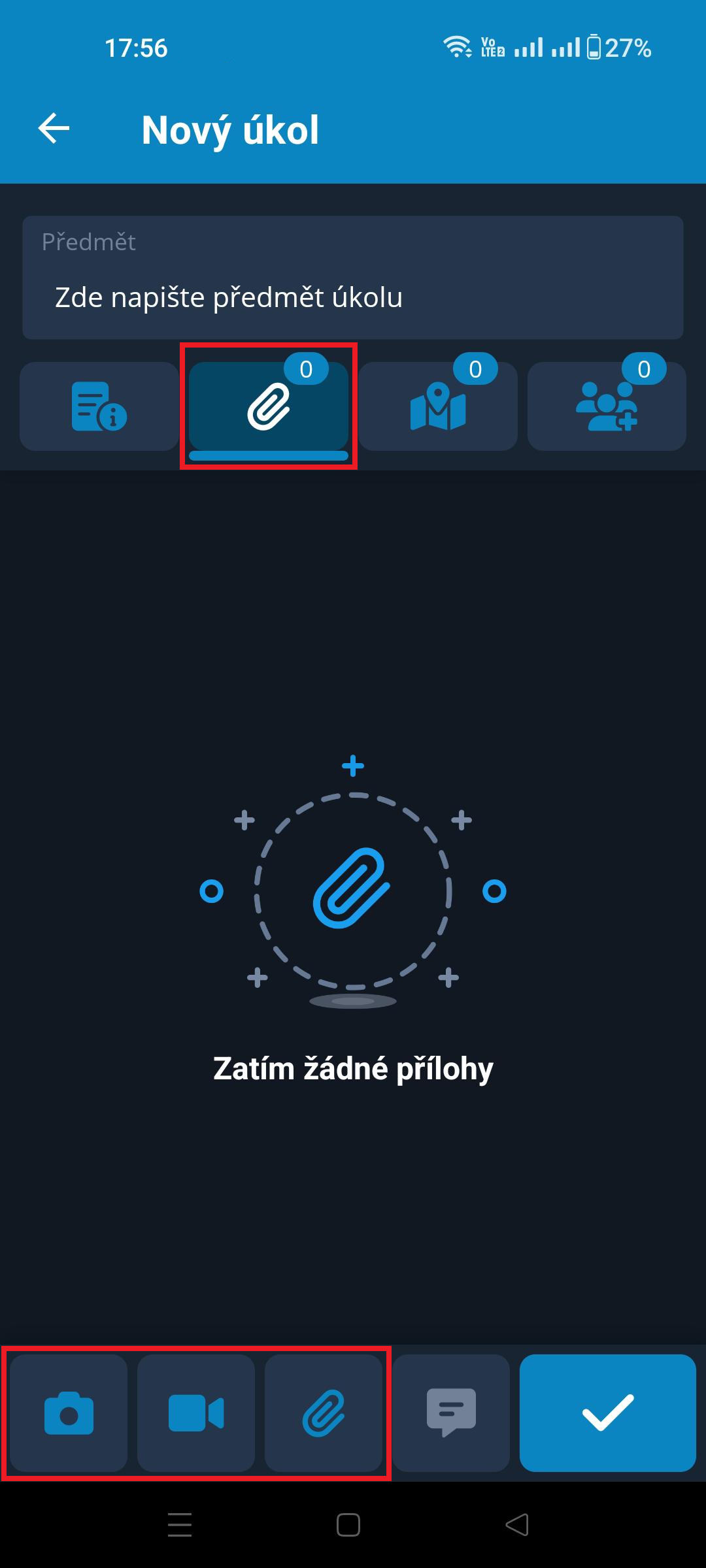
Pomocí tří aktivních ikon ve spodní části obrazovky lze k úkolu vkládat přílohy:
- Ikona fotoaparátu
 ⇒ přepne zařízení do režimu fotoaparátu a zadavatel může okamžitě vytvořit fotografie k zadávanému úkolu. Fotografie budou automaticky vkládány do oddílu Přílohy.
 - Ikona galerie
 ⇒ přepne zařízení do galerie obrázků, kde si zadavatel může vybrat jednu nebo více uložených fotografií / obrázků k úkolu.
 - Ikona kancelářské sponky
 ⇒ otevře menu pro výběr způsobu vložení přílohy. Menu obsahuje kromě obou uvedených i další možnosti.
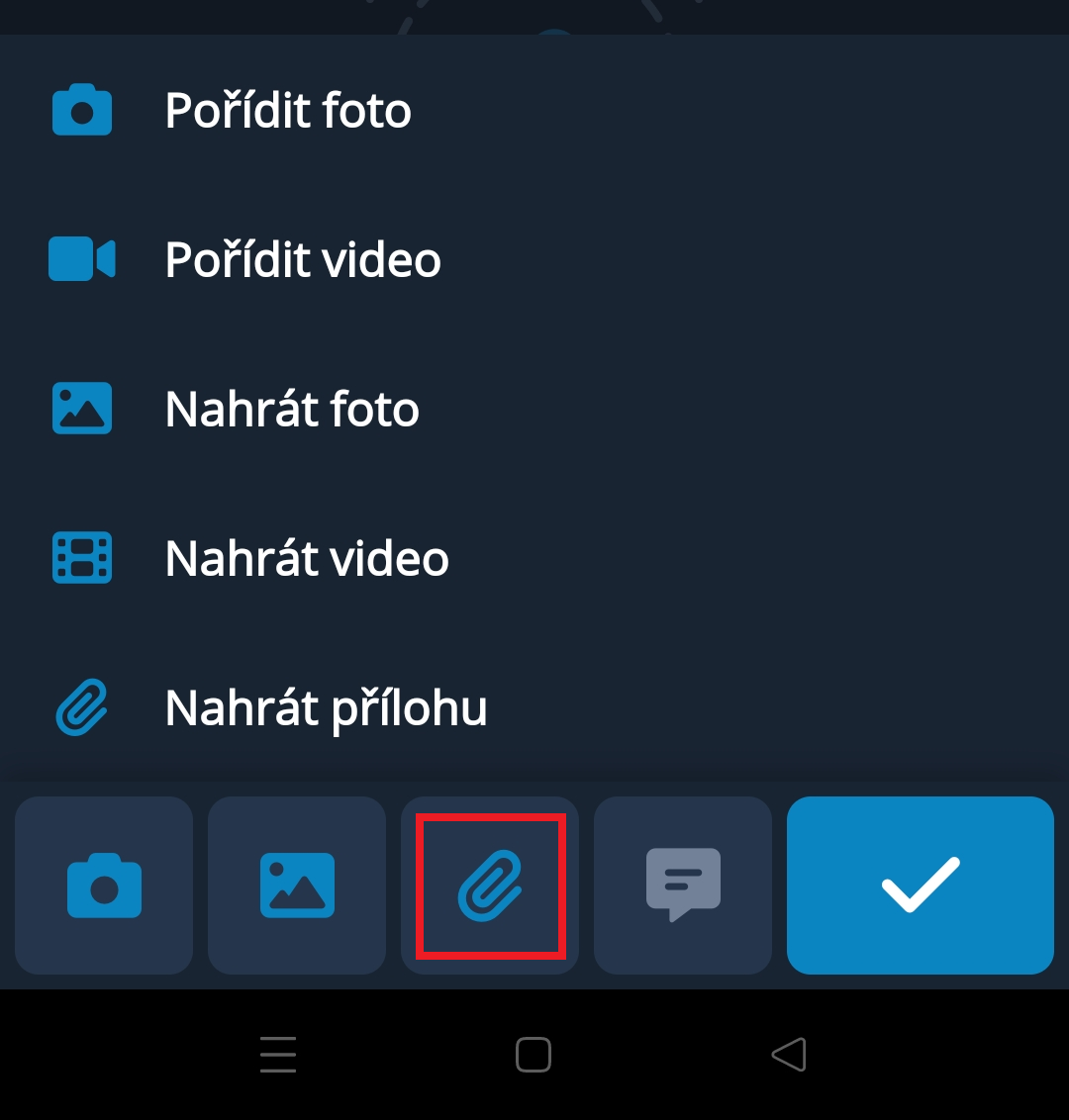
Okamžitě pořizované fotografie a videa se neukládají do zařízení zadavatele, při uložení úkolu se ukládají rovnou na server. Nezabírají tak zbytečně místo v paměti zařízení.
Ikony pro vkládání příloh jsou viditelné a aktivní, i když se uživatel zrovna nepohybuje v oddílu Přílohy. Pokud např. použije ikonu fotoaparátu a vytvoří fotografii, automaticky se uloží do Příloh, i kdyby měl momentálně otevřený jiný oddíl úkolu.
Výkresy a Mapa
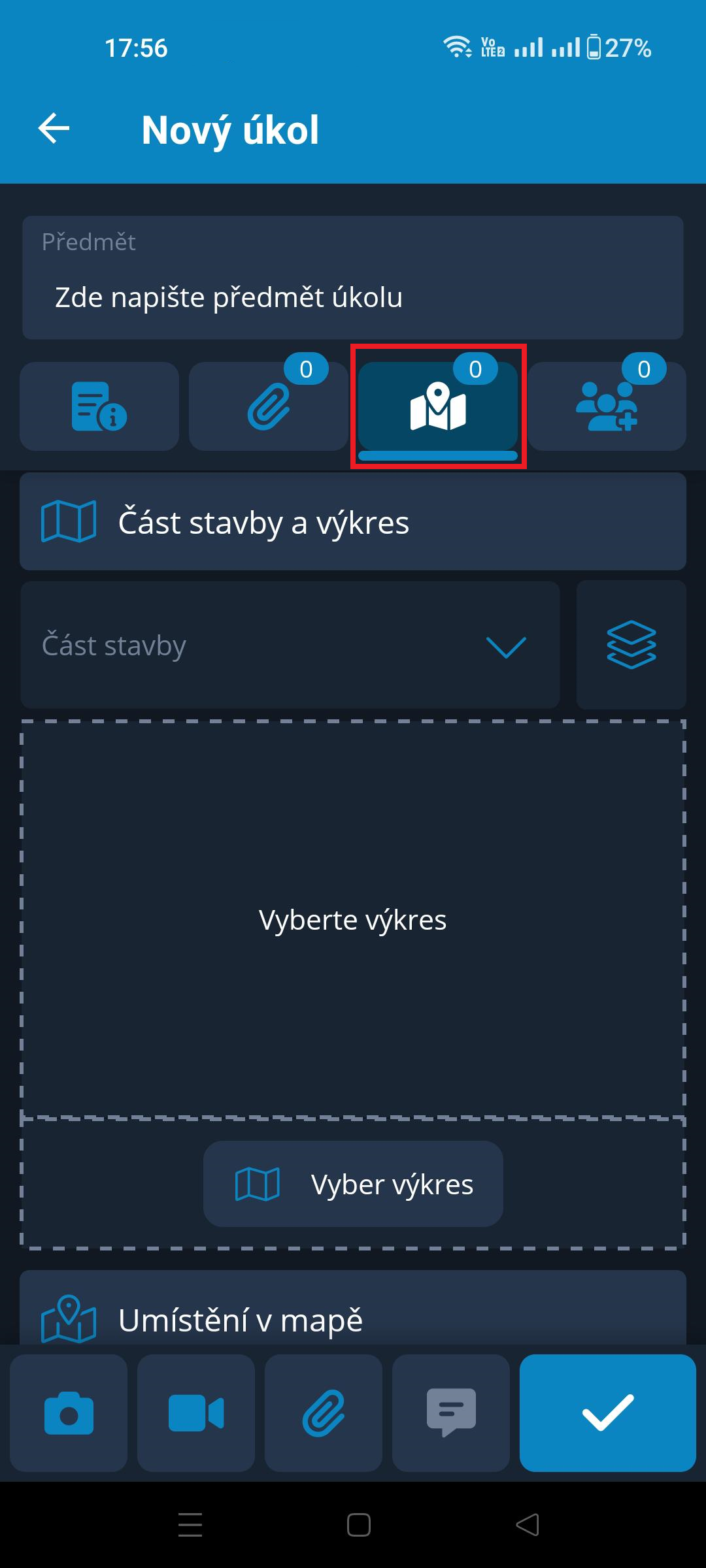
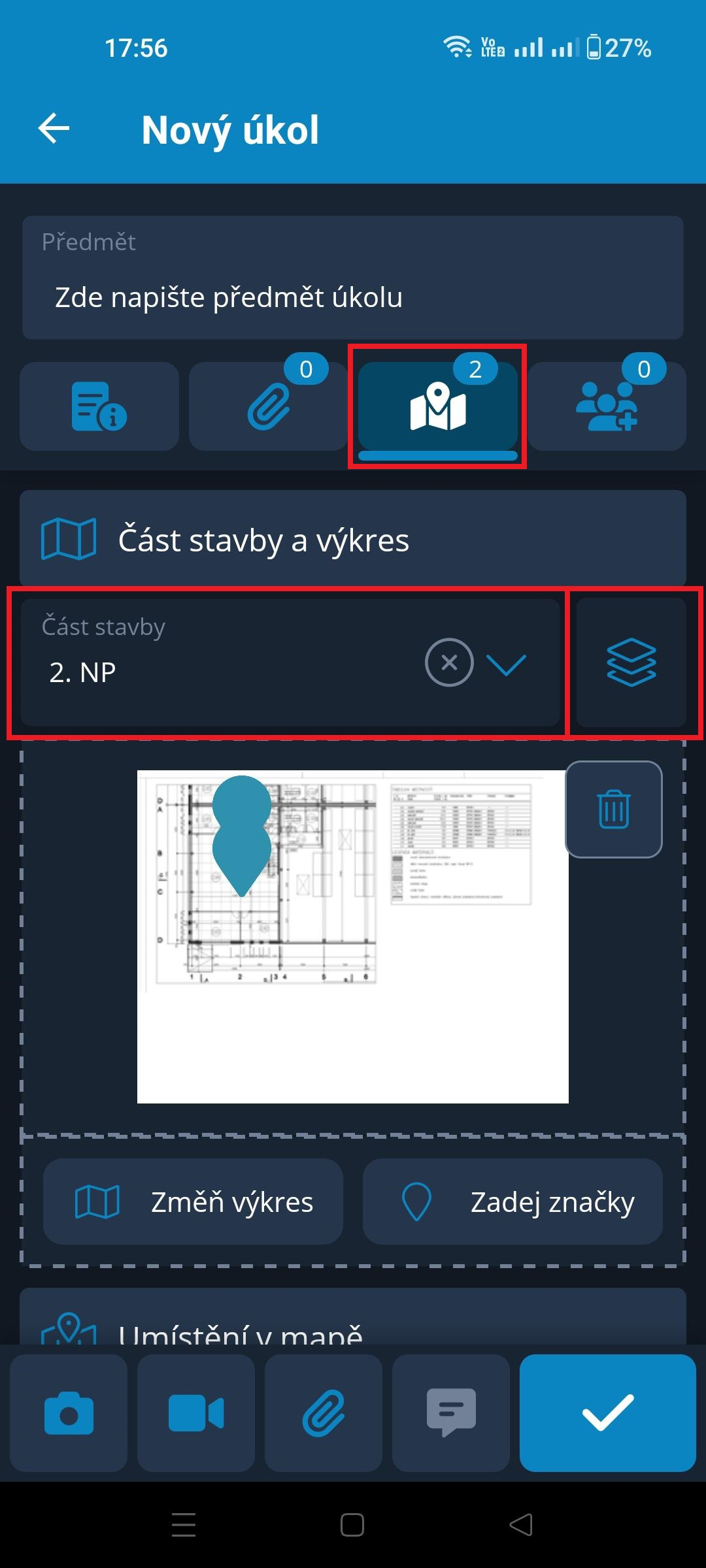
Zadavatel může upřesnit zadání úkolu umístěním značek do výkresu, nebo lokací do mapy.
Pro použití výkresu je potřeba, aby byly nahrané v Nastavení stavby. Pak si může zadavatel vybrat příslušný výkres několika způsoby:
- pole Část stavby je textové - pomocí zadaných znaků bude našeptávač nabízet položky obsahující zadané znaky
- na konci pole Část stavby je ikona zobáčku, jejímž stiskem se rozbalí celý seznam částí, z nějž si zadavatel vybere
- pomocí ikony
 se otevře také seznam částí, ale v hierarchické struktuře, a s počtem přiřazených výkresů k jednotlivým částem
 - přes ikonu Vyberte výkres se otevře seznam výkresů ve zmenšených podobách - zadavatel si tedy vybírá přímo výkres, ne část stavby
Ať už byl výkres vybrán jakýmkoliv způsobem, zobrazí se zmenšený v místě pro výkres.
Pro zadání značek stačí stisknout přímo výkres, nebo volbu pod ním Zadej značky. Výkres se otevře v novém okně zvětšený, a lze jej posunovat, zvětšovat, zmenšovat… V bodě, kde má být značka, přidrží zadavatel prst, až se značka vytvoří. Značek lze vložit více. Pokud je potřeba značku posunout nebo smazat, stačí na ní dlouze přidržet prst, počkat, až se zaktivuje, a přesunout na jiné místo, nebo do koše, jehož ikona se objeví v dolní části obrazovky. Výkres se značkami je pak potřeba uložit pomocí OK vpravo nahoře.
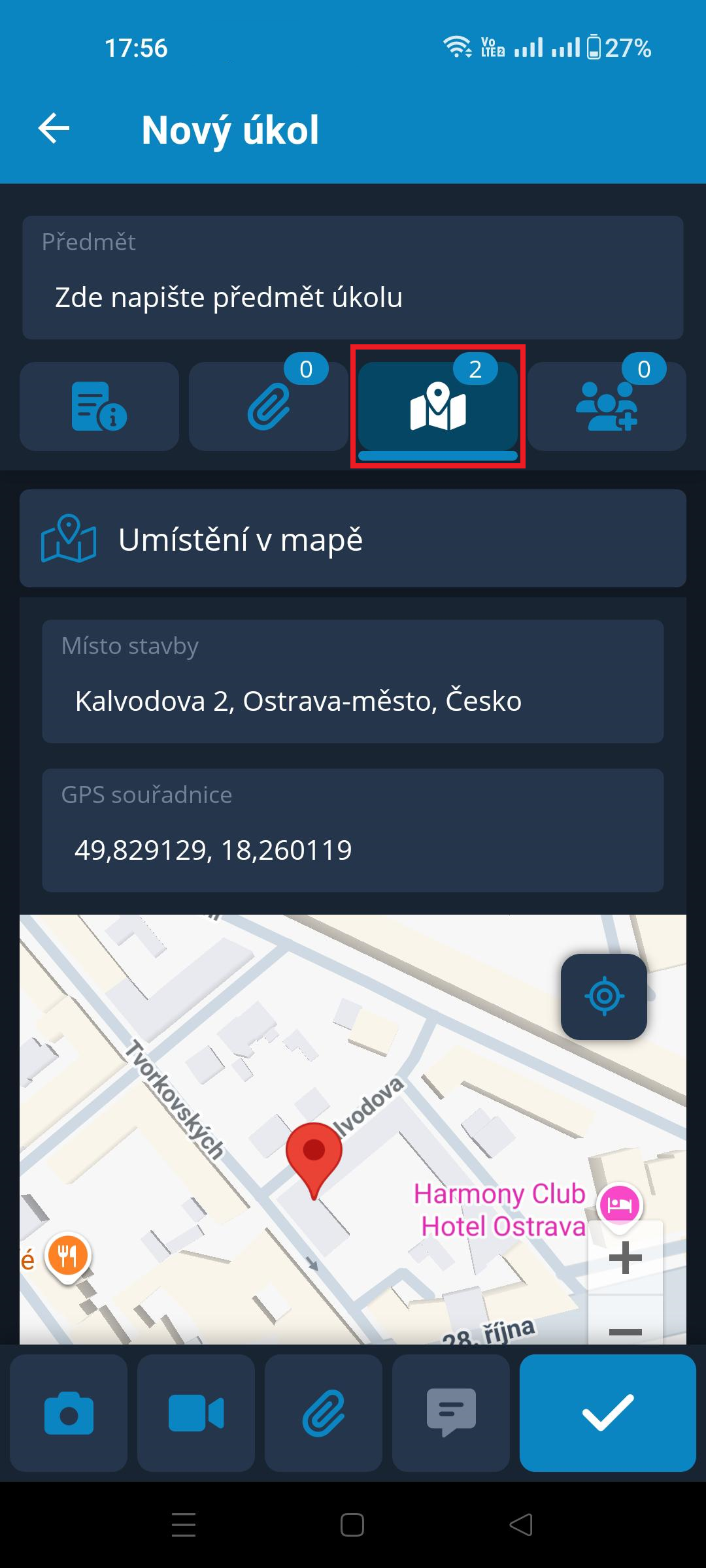
Ve stejném oddíle pod výkresem je mapa. Do mapy lze vložit značku a lokalizovat tak místo úkolu.
Značku je možné vytvořit dvěma způsoby:
- stiskem bodu v mapě → pokud se uživatel úplně netrefí a potřebuje značku posunout, stačí stisknout správný bod a značka se přesune
- stiskem ikony
 na mapě se automaticky vloží značka do souřadnic používaného zařízení
Vložením značky do výkresu aplikace automaticky vyplní Místo stavby a GPS souřadnice.
Účastníci úkolu
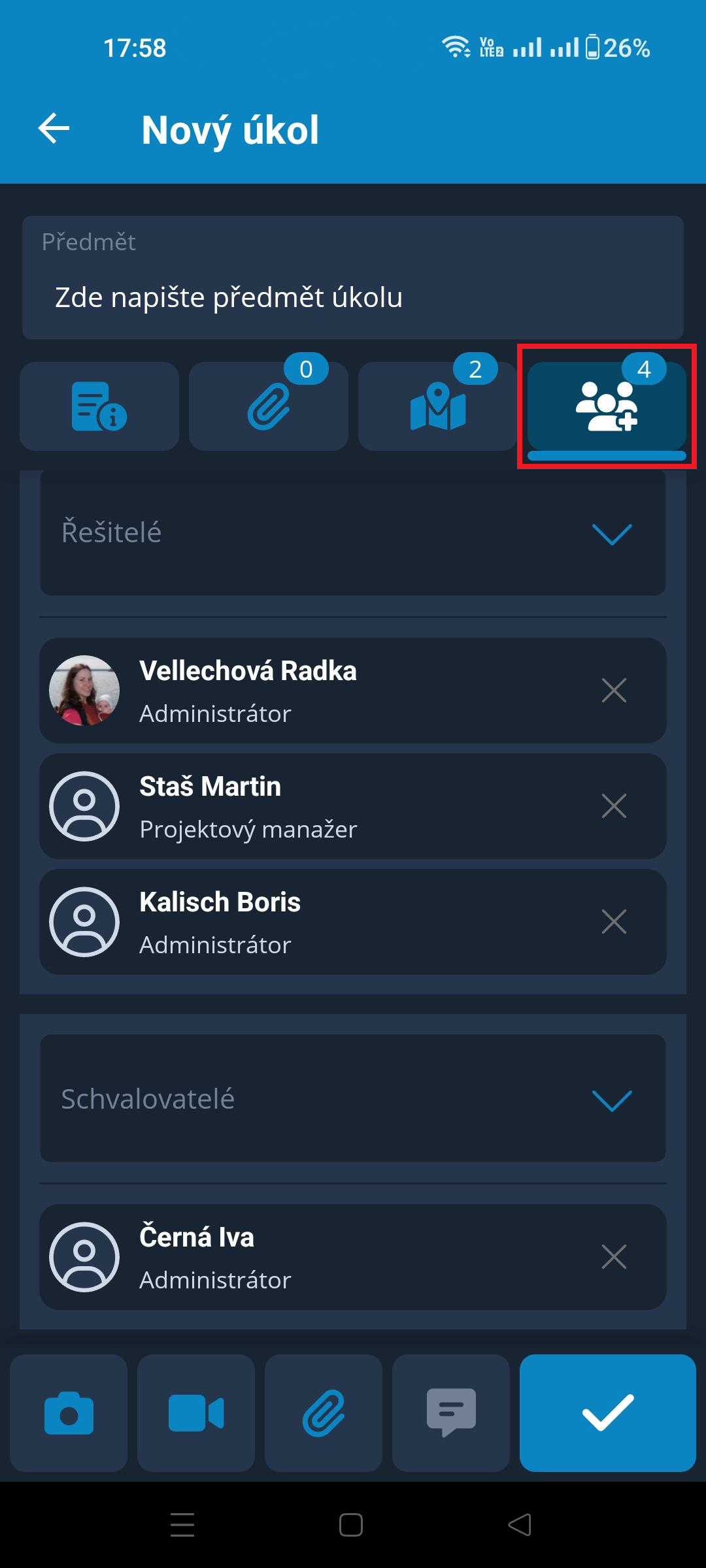
Před uložením úkolu je ještě potřeba určit řešitele, případně schvalovatele.
Zadavatel vybírá z číselníku, který obsahuje všechny členy projektového týmu stavby. Pro každou funkci může vybrat více osob.
Splní-li zadání úkolu pravidlo pro řešitele / schvalovatele, bude toto pravidlo uplatněno a příslušné role budou automaticky obsazeny dle pravidla - tento výběr lze v úkolu změnit.
Uložení úkolu se provede přes ikonu vpravo dole.
2/ Nový úkol - zadání přes fotografii
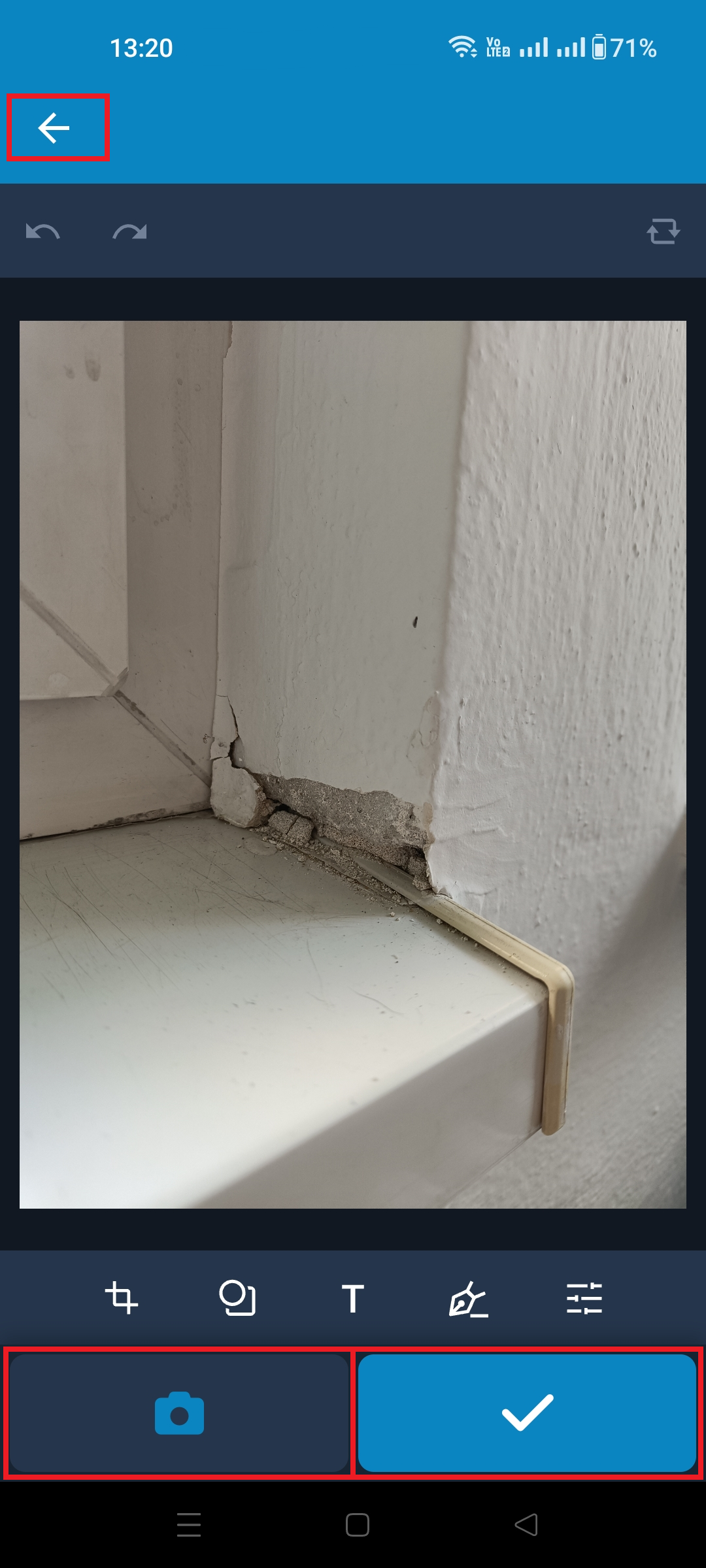
Zadání nového úkolu pomocí ikony přepne zařízení do režimu fotoaparátu. Po pořízení fotografie a jejím potvrzení fajfkou je tento snímek odeslán do režimu editace - zadavatel tak může před uložením provést na fotografii úpravy. Pokud je neprovede v této fázi, může je provést kdykoliv později v rámci editace úkolu.
Pro uložení fotografie a přechod do zadání informací k úkolu slouží ikona vpravo dole.
Pokud zadavatel není se snímkem spokojen a chce vytvořit jiný, stiskne ikonu  vlevo dole ⇒ opět se aktivuje fotoaparát zařízení a zadavatel může vytvořit lepší snímek k úkolu. Původní snímek pak bude nahrazen novým.
Zpětná šipka v horním řádku obrazovky celou akci zruší a vrátí se do seznamu úkolů. POZOR - opouštěná fotografie se neuloží!
Editace fotografie
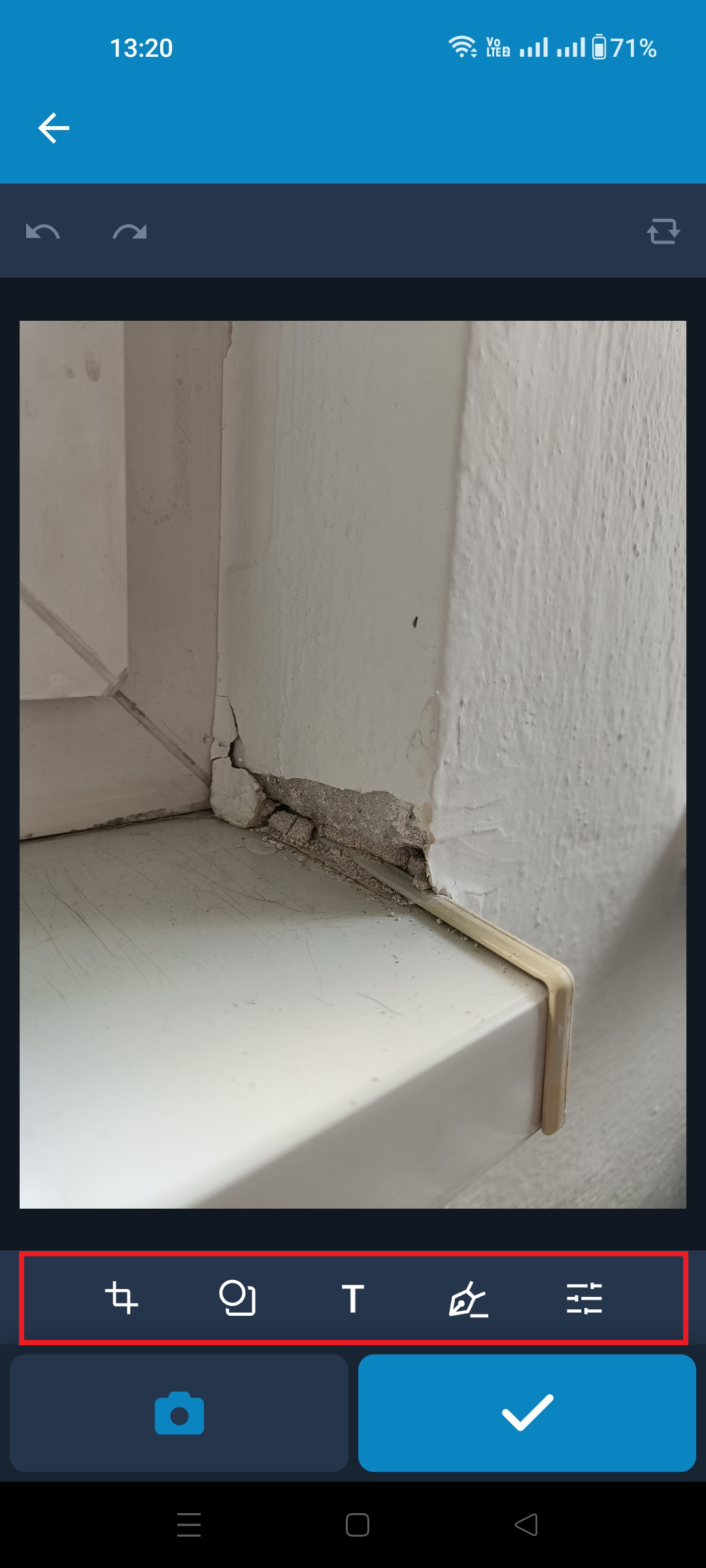
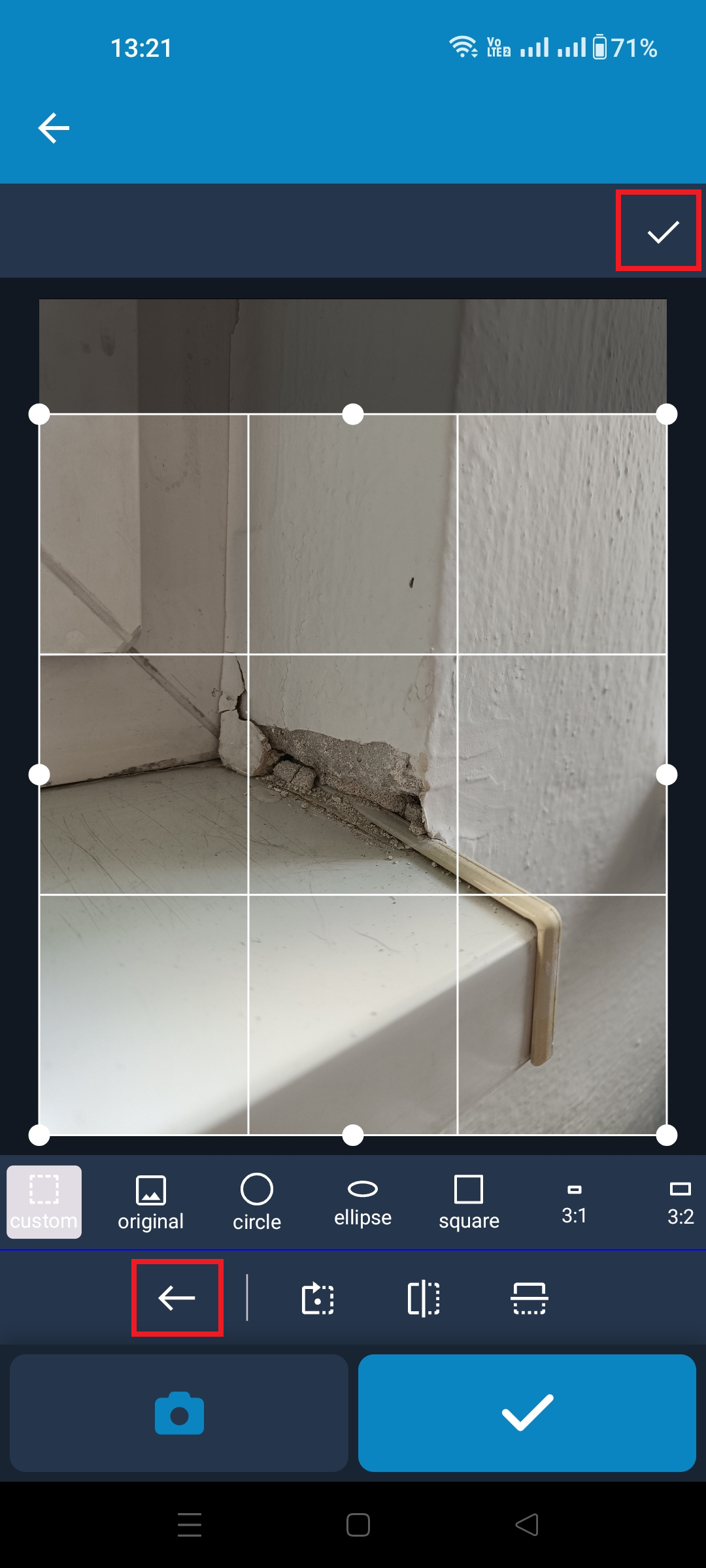
Pokud se uživatel rozhodne před uložením fotografii editovat, může využít funkce v editačním pásu pod fotografií.
Možnosti pro zvolenou funkci se pak otevřou v rozšířeném menu v přidruženém pásu pod snímkem.
Po využití zvolené funkce je potřeba potvrdit změnu fajfkou nad fotografií, a teprve poté se vrátit zpět k volbám editace zpětnou šipkou POD snímkem.
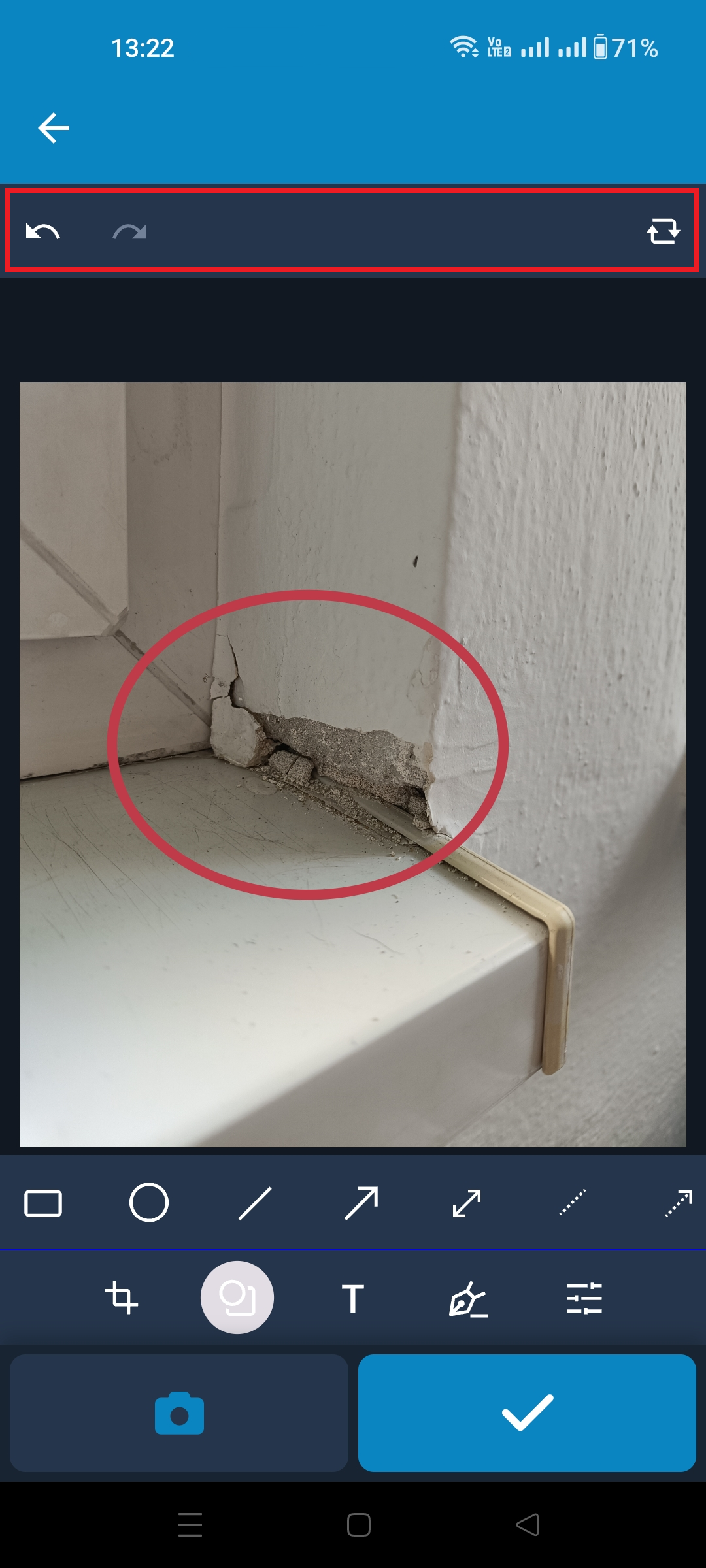
Během editace se může zadavatel vracet k předchozím krokům pomocí šipek nad snímkem, případně rovnou obnovit původní verzi před úpravami pomocí ikony vpravo nad snímkem → po jejím použití se smažou veškeré změny na snímku a nelze se pak vrátit k editované verzi.
Dokončení zadání úkolu
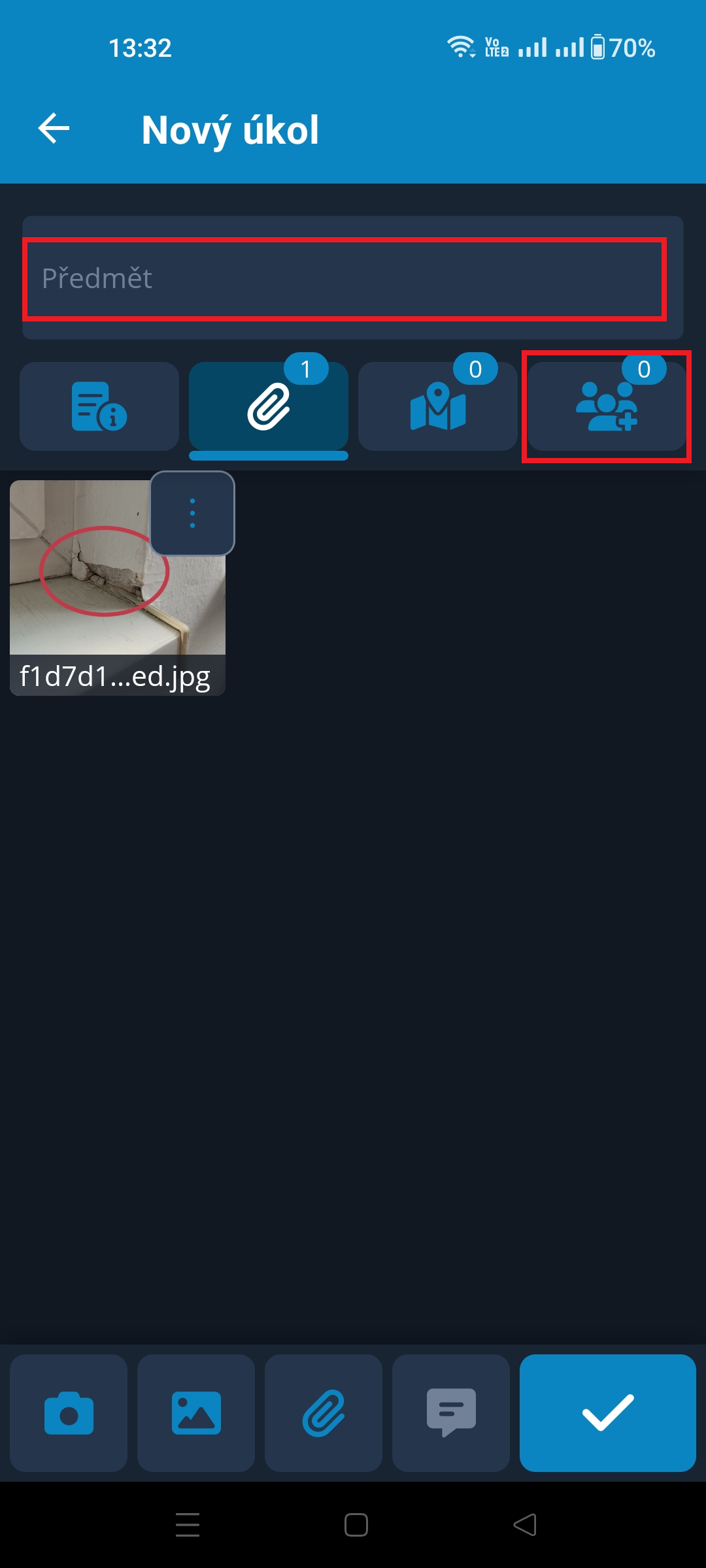
Po uložení fotografie se aplikace přepne do režimu zadání nového úkolu - fotografie je automaticky vložená do oddílu Přílohy a zadavatel může doplnit ostatní údaje k úkolu.
Minimum pro uložení úkolu je Předmět úkolu a určení řešitele.
Popis všech oddílů nového úkolu je výše v části zadání úkolu standardním způsobem.