Hlavní menu aplikace
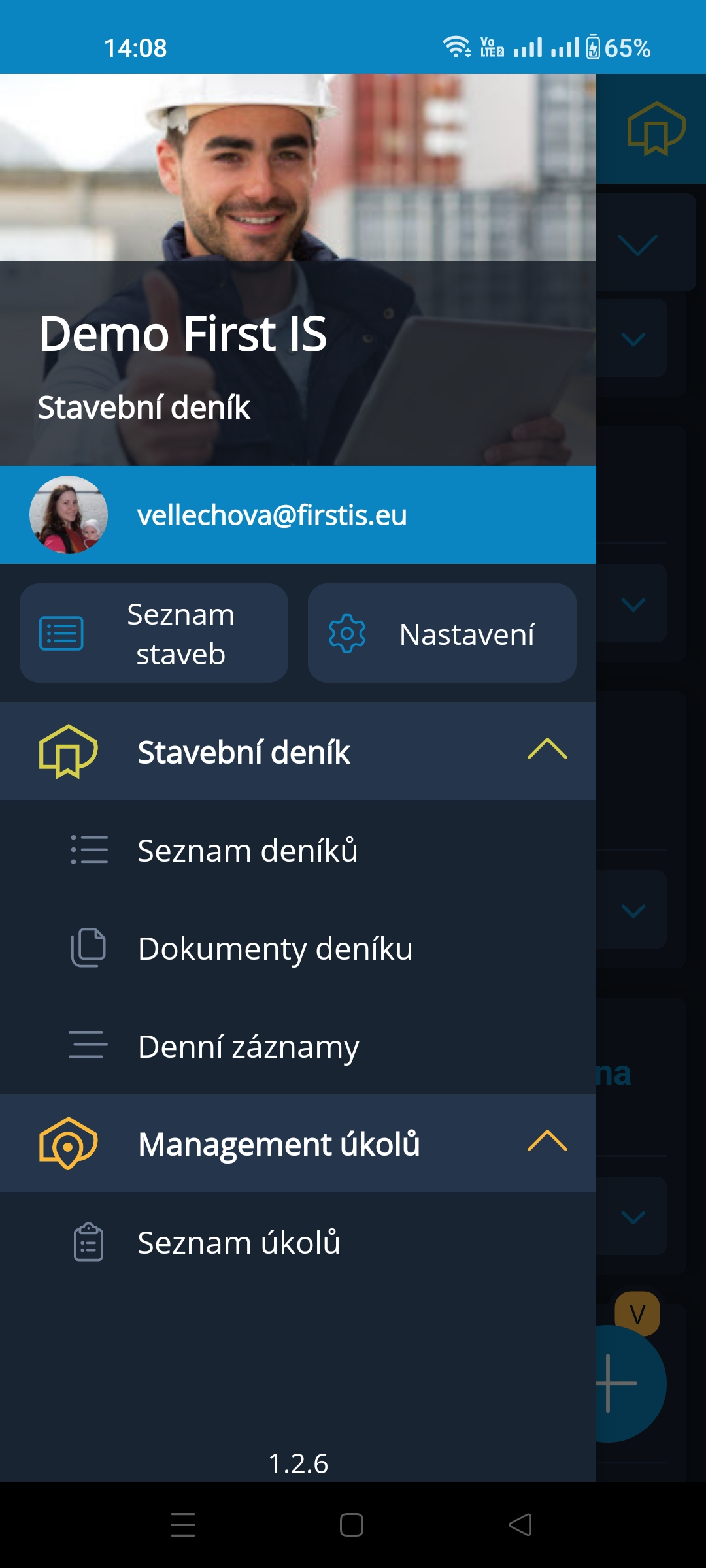
Navigační menu aplikace je dostupné z téměř kteréhokoliv místa pomocí hamburger menu  vlevo nahoře. Pokud je na tomto místě šipka směřující doleva ←, je potřeba ji následovat a teprve poté se požadovaná ikona ukáže.
Hlavní menu je velmi podobné navigačnímu panelu ve webovém rozraní aplikace, pohyb v něm by měl být pro uživatele jednoduchý a intuitivní.
Je jen potřeba myslet na to, že funkcionalita mobilní aplikace je omezená, především co se týká nastavovacích záležitostí.
V horní třetině menu je na podkladu obrázku stavby zkrácený název stavby a název jejího posledně prohlíženého deníku.
Pod těmito informacemi je název přihlášeného účtu (e-mail).
Aktivní ikony Seznam staveb a Nastavení odkazují na příslušné stránky a více je o nich popsáno níže.
Modulu Stavební deník se v této části nápovědy věnovat nebudeme.
V modulu Management úkolů je pouze Seznam úkolů, na který je možné přejít. Tento seznam se týká pouze stavby uvedené v záhlaví menu. Potřebuje-li se uživatel dostat na seznam úkolů jiné stavby, musí do ní nejprve přejít přes Seznam staveb.
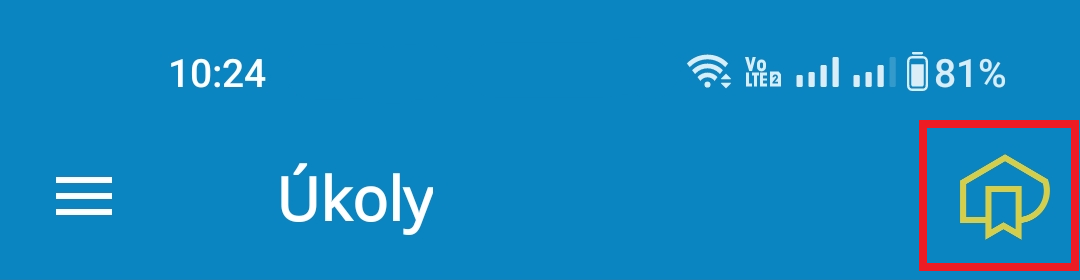
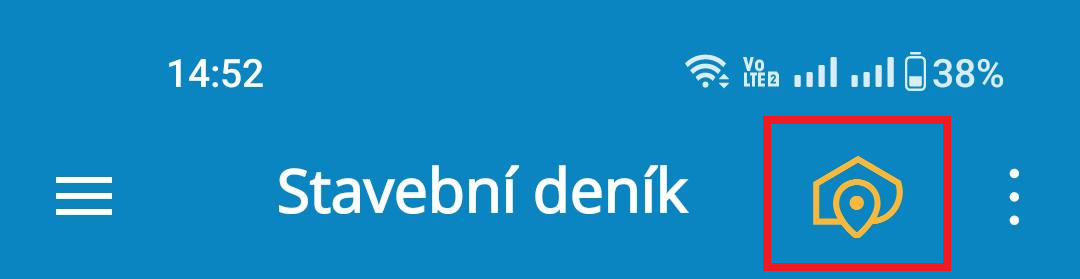
Pro rychlý přestup mezi deníkem a úkoly na aktuální stavbě slouží ikony v záhlaví deníku, resp. úkolů:
Seznam staveb
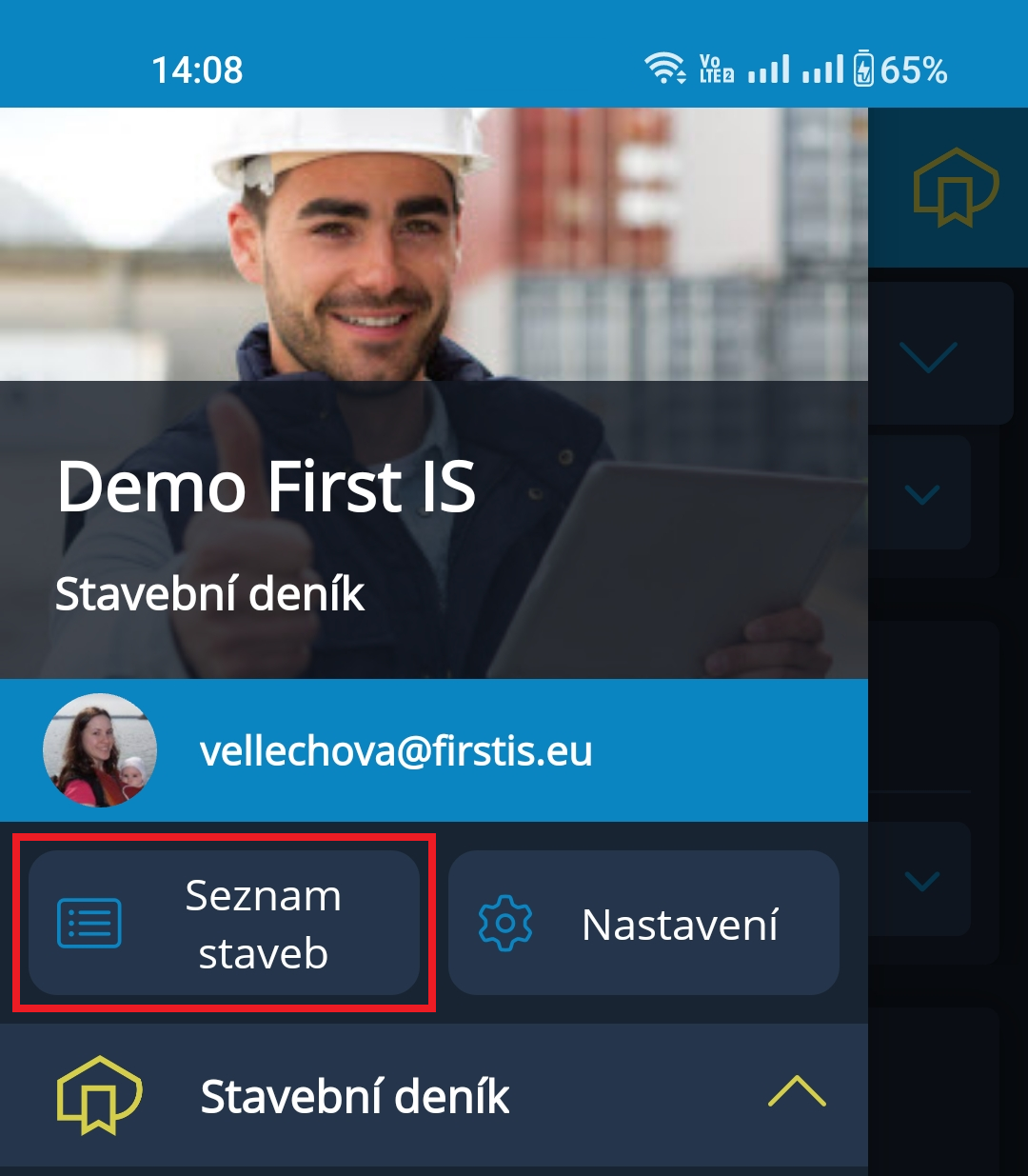
Základní ikona navigačního menu je bezesporu Seznam staveb, pomocí které se uživatel může libovolně pohybovat ze stavby na stavbu.
Umístěním na hlavní menu je zajištěn její rychlý přístup.
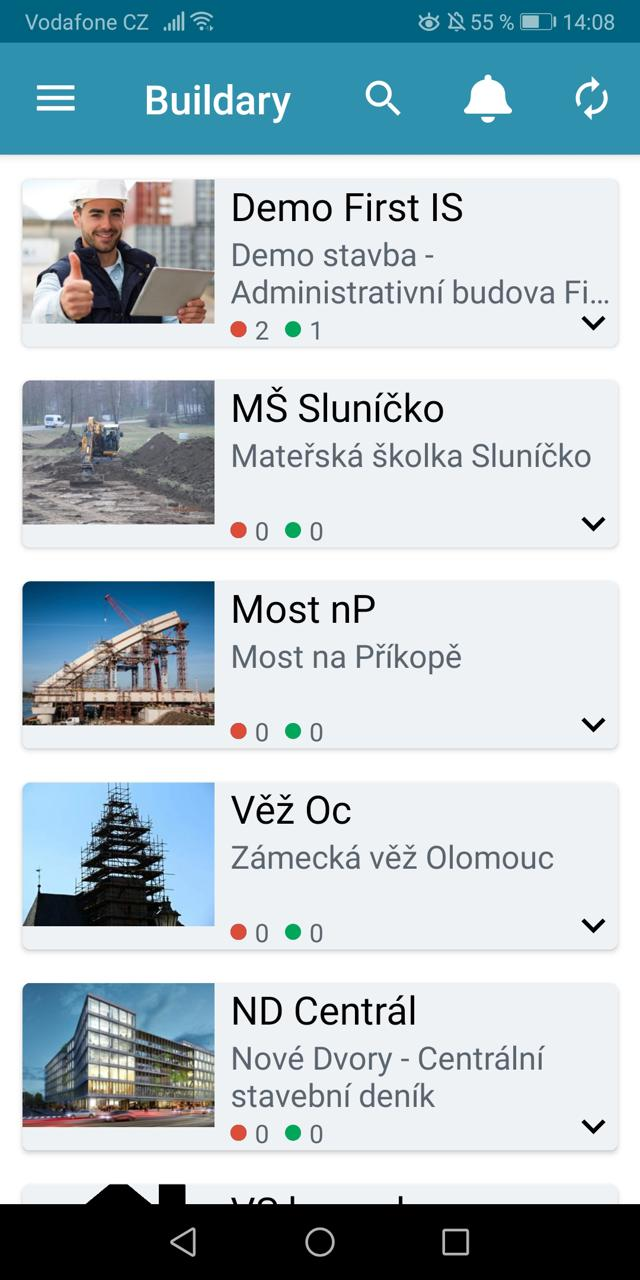
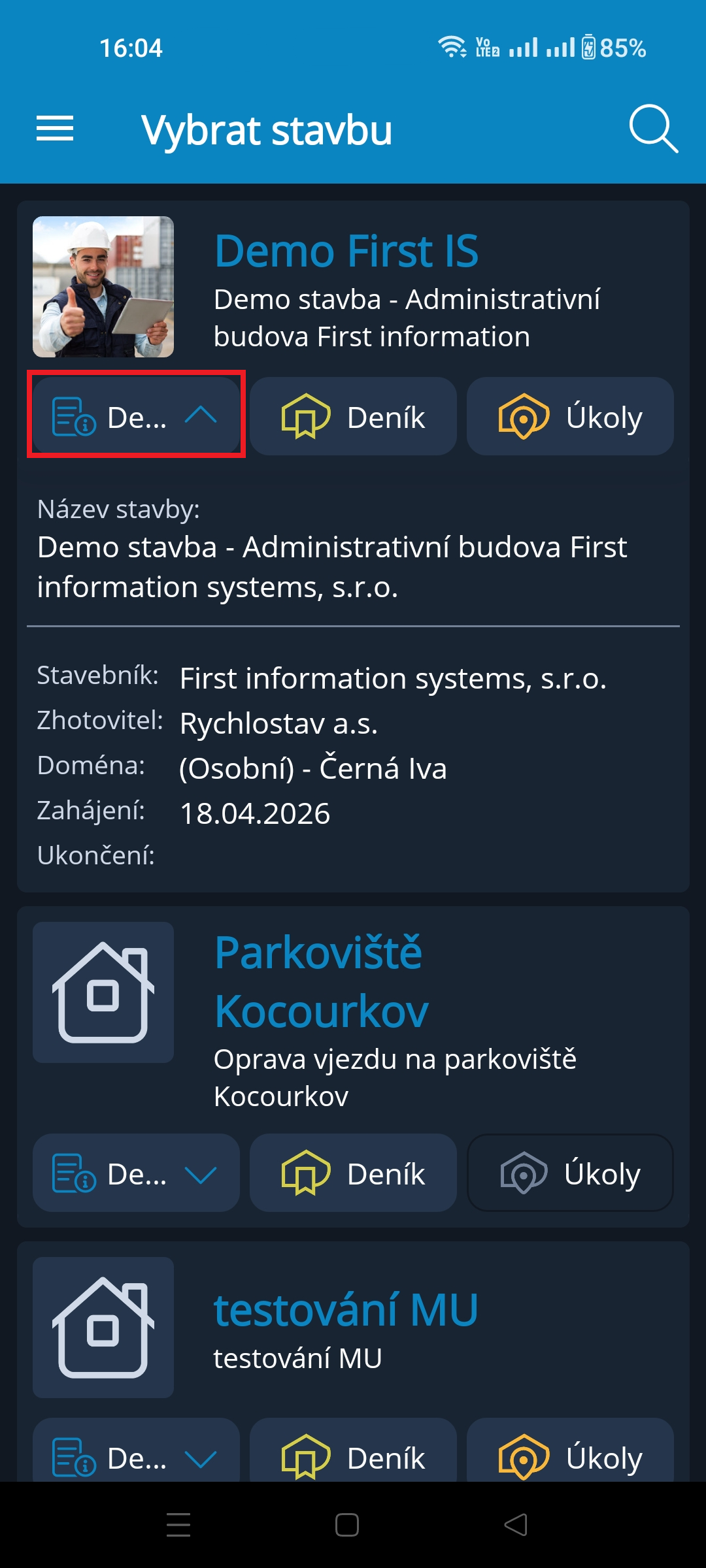
Seznam zobrazí všechny stavby, ke kterým má uživatel přístup.
Přes ikonu Detail se rozbalí základní informace o stavbě.
Pomocí ikony Deník se uživatel dostane do stavebního deníku stavby nebo na seznam deníků, pokud jich je na stavbě více.
Pomocí ikony Úkoly se uživatel dostane na seznam úkolů vybrané stavby.
Modul, který na stavbě není aktivován, má v seznamu neaktivní (zašedlou) ikonu.
Aktivní je celá karta s obrázkem a názvem stavby nad ikonami ⇒ stavbu s jedním deníkem otevře na denních záznamech deníku v aktuálním dni / stavbu s více deníky otevře na seznamu deníků. Pokud je na stavbě aktivován jen Management úkolů a Stavební deník ne, otevře stránku Seznam úkolů.
Nastavení
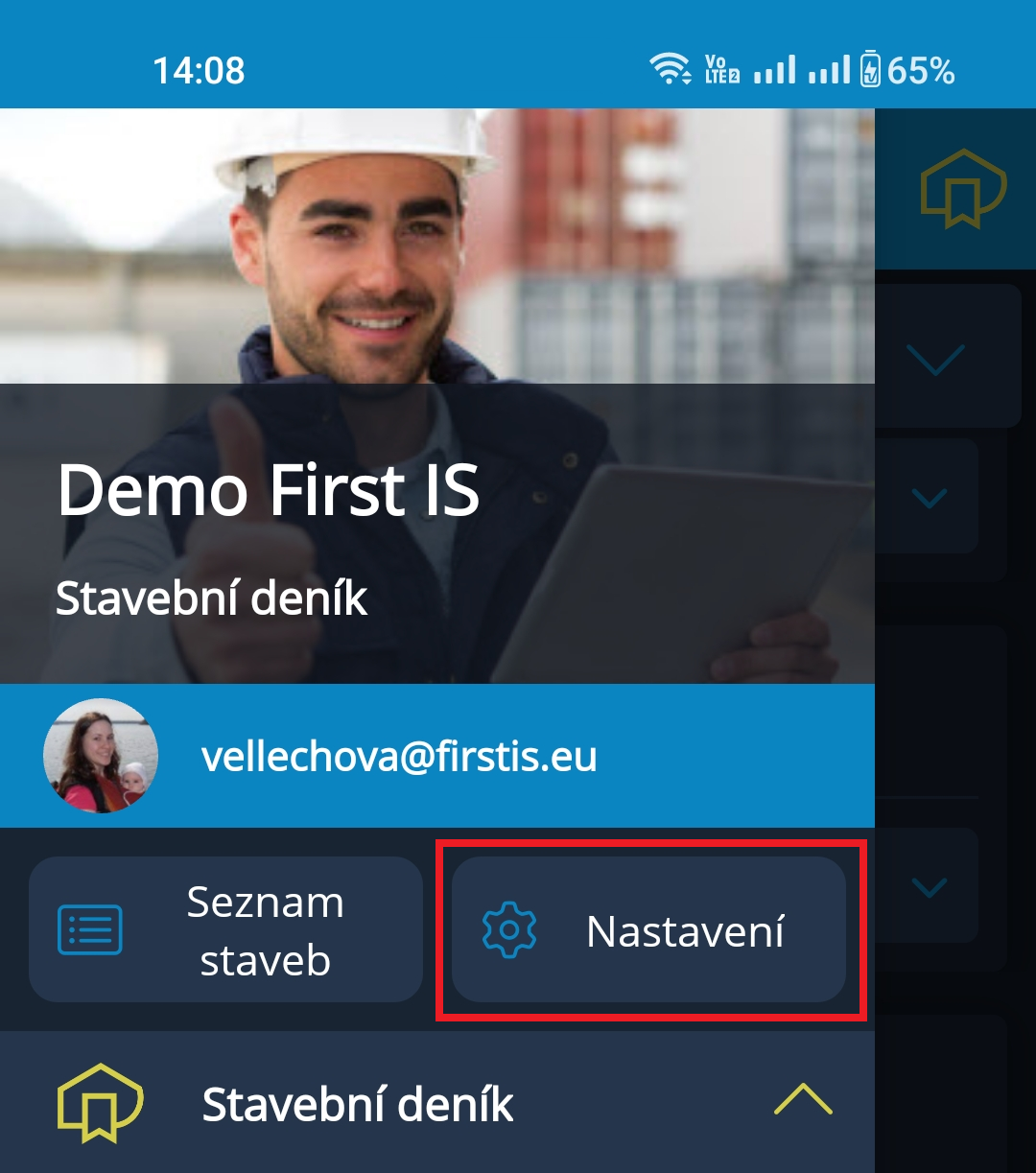
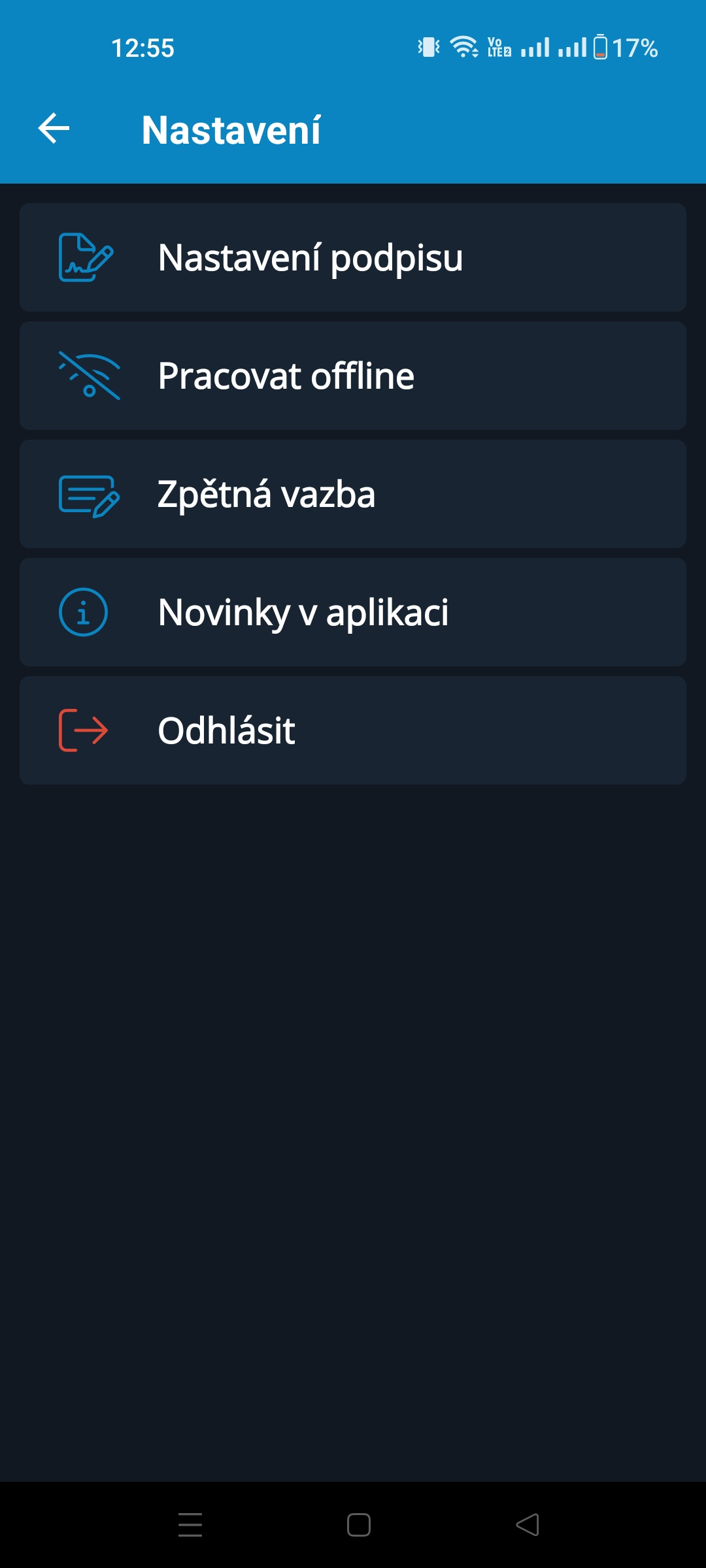
Ikona Nastavení otevře stránku s několika málo možnostmi nastavení:
- Nastavení podpisu → je pro modul Management úkolů bezpředmětné, podpisy je potřeba si nastavit pro práci se stavebním deníkem, proto je popis této funkcionality v části nápovědy pro modul Stavební deník
- Pracovat offline → uživatel se může přepnout do offline režimu, pokud nechce plýtvat daty. Pro synchronizaci lokálních dat se serverem je potřeba internetového připojení a také ruční přepnutí zpět do online režimu zde.
- Zpětná vazba → máte k aplikaci připomínky? Máte nápad, jak aplikaci zlepšit? Své komentáře můžete vkládat pomocí formuláře přes tento odkaz.
- Novinky v aplikaci → zde si můžete vyvolat okno, které na vás vyskočilo při vstupu do aplikace a neměli jste čas se mu věnovat. Pokud pro vás máme důležité info o novinkách a změnách v aplikaci, vyskočí na vás při přihlášení, ale kdykoliv jej pak najdete i zde.
- Odhlásit → potřebujete-li se přihlásit pod jiným účtem, nebo se prostě chcete jen odhlásit před zavřením aplikace, zde je k tomu příležitost.